Microsoft Excel ha superato da tempo il suo ruolo originario di semplice foglio di calcolo, trasformandosi in uno strumento sofisticato per l’analisi dei dati, la modellazione finanziaria e l’automazione dei processi operativi. La sua potenza risiede non solo nelle singole funzionalità, ma nell’architettura logica che le governa. Comprendere questa struttura fondamentale è un passaggio strategico per ogni professionista che desideri sfruttare appieno le capacità del software e massimizzare la propria efficienza operativa.
Architettura e concetti fondamentali del foglio elettronico
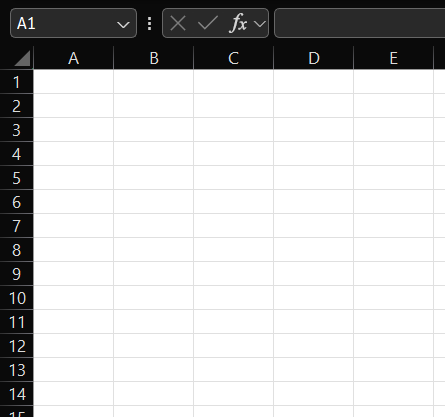
Alla base di ogni elaborazione in Excel vi è il concetto di foglio di lavoro. L’attività essenziale consiste nell’immettere dati numerici al suo interno e nell’eseguire calcoli su di essi. Questo ambiente di lavoro è visualizzato come una griglia strutturata, il cui elemento fondamentale è la cella. Ogni cella è univocamente identificata dall’incrocio di una riga e di una colonna:
- le righe sono disposte orizzontalmente e identificate da una numerazione progressiva (1, 2, 3, …);
- le colonne sono disposte verticalmente e identificate da lettere dell’alfabeto (A, B, C, …).
Questa struttura a griglia, semplice ma potente, costituisce la base per l’organizzazione e la manipolazione di qualsiasi set di dati.
L’architettura dei dati di Excel segue una gerarchia chiara e scalabile, fondamentale per organizzare progetti complessi:
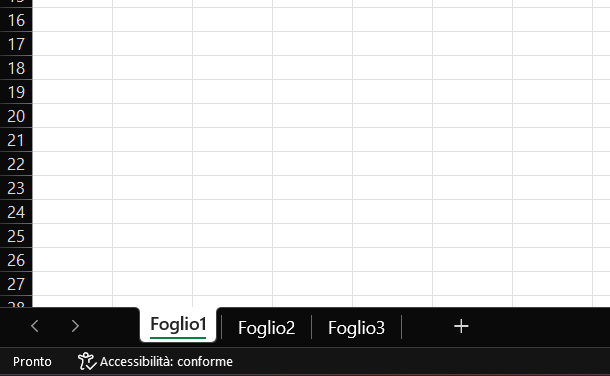
- cartella di Lavoro (workbook): è il contenitore primario che raggruppa uno o più fogli di lavoro. I file prodotti e salvati con Excel sono, a tutti gli effetti, Cartelle di lavoro. Il numero di fogli che una cartella può contenere è limitato unicamente dalle risorse di memoria del computer, offrendo una notevole flessibilità per la gestione di progetti articolati;
- foglio di lavoro (sheet): è il contenitore delle celle, organizzate nella griglia. Un foglio di lavoro rappresenta un’area di lavoro autonoma;
- cella: è l’unità elementare per l’archiviazione dei dati. Ogni singola cella può contenere un valore, un testo o una formula.
- foglio di lavoro (sheet): è il contenitore delle celle, organizzate nella griglia. Un foglio di lavoro rappresenta un’area di lavoro autonoma;
Per avviare l’applicazione, la procedura standard in ambiente Windows consiste nel navigare il menu Start, selezionare Tutti i programmi, accedere alla cartella Microsoft Office e infine cliccare su Microsoft Excel.
All’avvio, in genere, Excel presenta automaticamente una nuova cartella di lavoro vuota, tipicamente denominata “Cartel1” o un nome simile, pronta per l’immissione dei dati.

Analisi dettagliata della finestra dell’applicazione
Caricamento…
La finestra dell’applicazione Excel è un ambiente di lavoro articolato, un ecosistema di componenti fissi e dinamici progettati per facilitare l’inserimento, l’analisi e la visualizzazione dei dati. Riconoscere ogni componente e comprenderne la funzione specifica è cruciale per poterlo sfruttare al meglio, ottimizzando ogni fase del proprio flusso di lavoro.
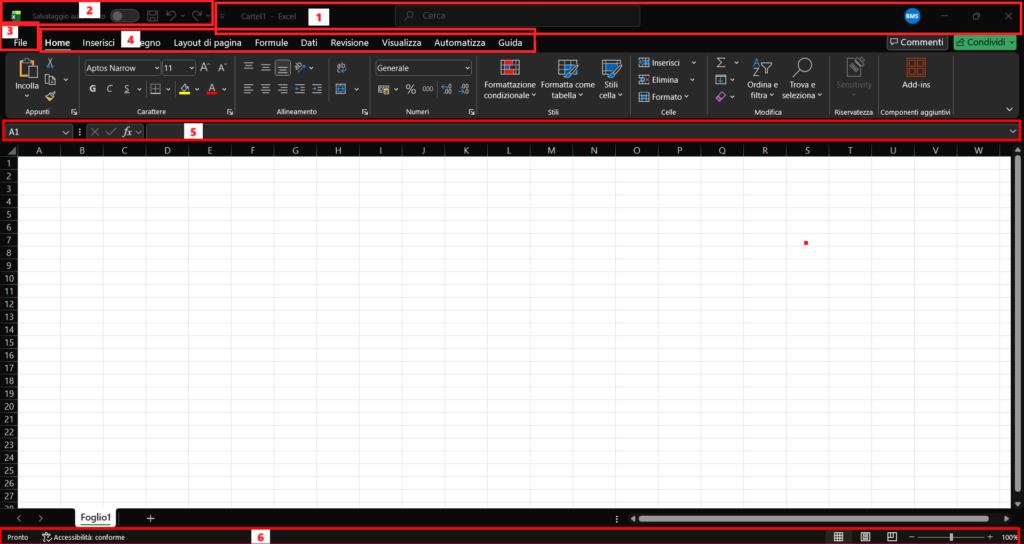
L’interfaccia di Excel è composta da diversi elementi chiave, ognuno con uno scopo preciso:
- barra del titolo: situata nella parte superiore, visualizza il nome del file della cartella di lavoro corrente e il nome dell’applicazione (“Microsoft Excel”). Nelle versioni nuove vi è inoltre una casella di ricerca;
- barra di accesso rapido: posizionata tipicamente a sinistra della barra del titolo, contiene un set personalizzabile di comandi di uso frequente, sempre visibili indipendentemente dalla scheda attiva;
- scheda File, immediatamente sotto, che realizza la cosiddetta visualizzazione backstage che contiene i comandi per lavorare con il documento nel suo complesso come Apri, Salva con nome o Stampa;
- barra multifunzione (nastro): è l’elemento centrale dell’interfaccia, un insieme di schede che raggruppano logicamente tutti i comandi e le funzionalità di Excel;
- barra della formula: collocata sotto la barra multifunzione, mostra il contenuto reale (dato o formula) della cella attiva, permettendone la modifica e l’analisi;
- barra di stato: aituata nella parte inferiore della finestra, fornisce informazioni di contesto, strumenti di visualizzazione (come lo zoom) e calcoli automatici rapidi.
La griglia principale, il cuore dell’applicazione, dove vengono inseriti e visualizzati i dati viene invece chiamata area di lavoro.
L’area di lavoro
L’area di lavoro è il nucleo operativo di Excel, dove i dati prendono forma. È costituita da una vasta griglia di celle. Le specifiche tecniche storiche, indicano una capacità fino a 65.536 righe e 256 colonne, per un totale di oltre 16 milioni di celle per ogni foglio. Tuttavia, è fondamentale notare che le versioni moderne di Excel (da Excel 2007 in poi) hanno espanso drasticamente questi limiti a 1.048.576 righe e 16.384 colonne (XFD), offrendo una capacità di analisi su larga scala.
La barra della formula
La barra della formula svolge un ruolo cruciale nel garantire trasparenza e controllo sui dati. La sua funzione fondamentale è distinguere tra il risultato di un calcolo, che viene visualizzato direttamente nella cella, e la formula sottostante che lo ha generato, visibile unicamente in questa barra. Questa separazione è essenziale per la verifica e la correzione dei modelli di calcolo.
I suoi componenti principali sono:
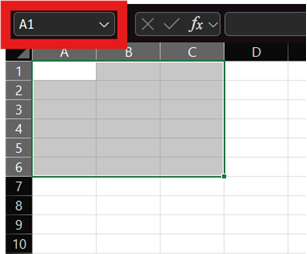
- casella nome: questo riquadro a sinistra ha una duplice funzione. Primariamente, visualizza il riferimento della cella attiva (es.
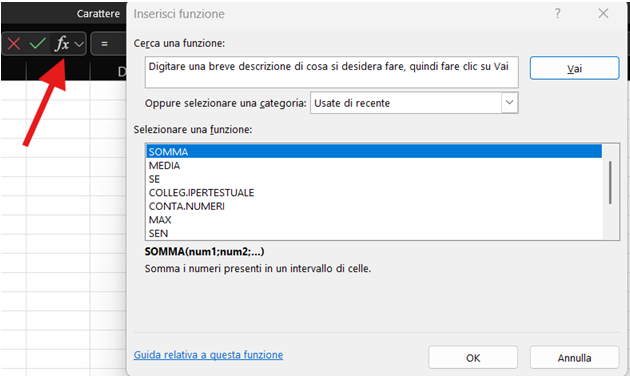
A1). In secondo luogo, agisce come un potente strumento di navigazione: digitando un riferimento di cella o il nome di un intervallo nominato e premendo Invio, ci si sposta istantaneamente in quella posizione nel foglio; - pulsanti funzionali: accanto alla casella nome si trovano i pulsanti per confermare o annullare un inserimento. Il più importante è il pulsante Inserisci Funzione (
fx), che apre una procedura guidata per la costruzione di formule, assistendo l’utente nella scelta della funzione e nell’inserimento dei corretti argomenti; - area di inserimento: è lo spazio principale dove viene visualizzato e modificato il contenuto reale della cella. Qui è possibile scrivere o editare valori testuali, numerici o formule. Un dettaglio fondamentale è che ogni formula in Excel deve obbligatoriamente iniziare con il simbolo di uguale (
=).


La barra di stato

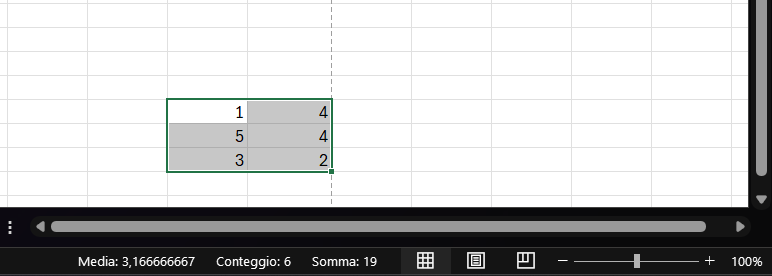
La barra di stato è uno strumento dinamico di monitoraggio e reportistica rapida. Le sue funzionalità principali includono:
- strumenti di zoom: sul lato destro, uno slider e i pulsanti
+e-permettono di regolare rapidamente il livello di ingrandimento del foglio di lavoro, per avere una visione d’insieme o per concentrarsi sui dettagli; - reportistica passiva: una delle sue funzioni più utili e immediate è la capacità di fornire aggregazioni di dati al volo. Selezionando un intervallo di celle contenenti valori numerici, la Barra di Stato visualizza automaticamente calcoli come la somma, la media e il conteggio dei valori selezionati, senza la necessità di scrivere alcuna formula. Questa funzionalità, nota anche come “Calcolo Automatico”, è preziosa per validazioni immediate e analisi esplorative dei dati.
La barra multifunzione (ribbon)
La Barra Multifunzione, conosciuta anche come “Ribbon” o “Nastro“, è l’elemento centrale dell’interfaccia utente di Excel. Introdotta per sostituire i menu e le barre degli strumenti delle versioni precedenti, è stata progettata per rendere i comandi più visibili e facilmente individuabili, raggruppandoli in modo logico per facilitare il flusso di lavoro dell’utente.
La Ribbon è organizzata secondo una gerarchia intuitiva. È suddivisa in schede (es. Home, Inserisci, Dati), che rappresentano le principali aree funzionali del programma. Ogni scheda, a sua volta, contiene diversi Gruppi di comandi correlati. Ad esempio, la scheda Home contiene i gruppi Carattere, Allineamento e Numeri. Ogni strumento all’interno di un gruppo è dotato di un aiuto contestuale (tooltip) che appare semplicemente posizionando il cursore del mouse su di esso, fornendo una breve descrizione della sua funzione.










Now loading…
Schede contestuali e raccolte
L’interfaccia della barra multifunzione è dinamica e si adatta al contesto di lavoro:
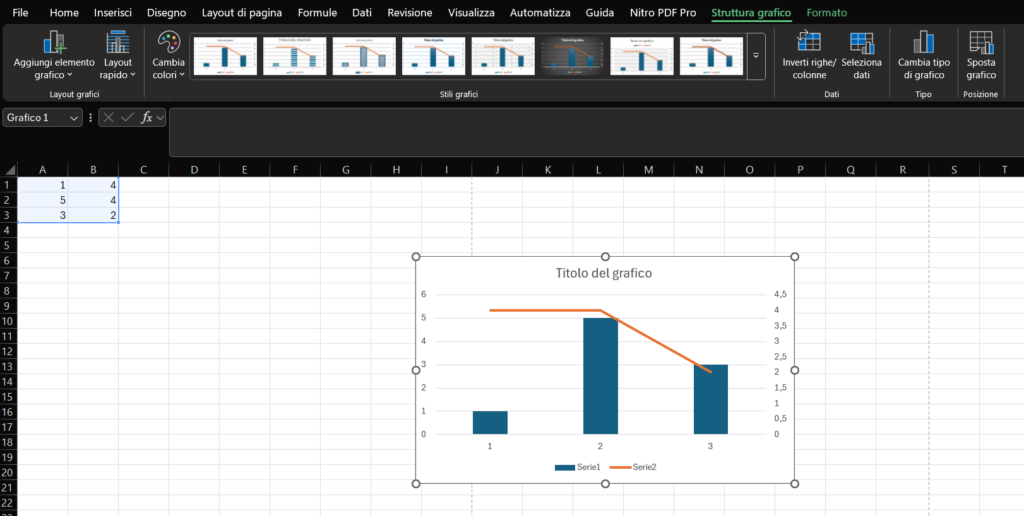
- schede contestuali: sono schede speciali che appaiono automaticamente solo quando viene selezionato un oggetto specifico che richiede strumenti dedicati. Ad esempio, selezionando un grafico, compariranno le schede contestuali degli Strumenti grafico, come
Struttura graficoeFormato, fornendo tutti i comandi necessari per la modifica del grafico stesso; - raccolte: molti comandi di formattazione sono presentati sotto forma di raccolte, ovvero insiemi di miniature che mostrano un’anteprima visiva delle opzioni disponibili (es. stili di cella, formati di tabella). Questa funzionalità è spesso abbinata all’anteprima in tempo reale, che permette di vedere l’effetto di una scelta di formattazione sull’elemento selezionato semplicemente passando il mouse sopra l’opzione nella raccolta, prima ancora di applicarla definitivamente con un clic.
Gestione della visualizzazione della barra multifunzione
Per massimizzare lo spazio di lavoro dedicato ai dati, la barra multifunzione può essere temporaneamente nascosta (o ridotta a icona), lasciando visibili solo i nomi delle schede. Per gestire questa visualizzazione si possono utilizzare diversi metodi:
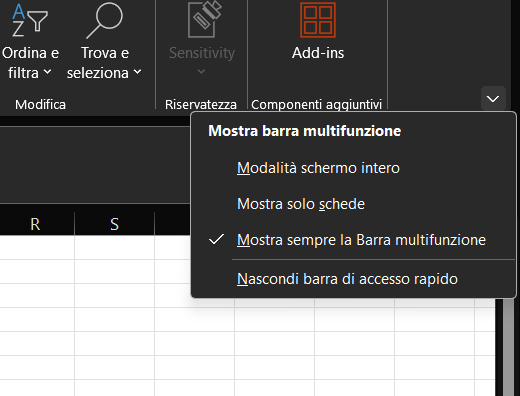
- effettuare un doppio clic sul nome della scheda attiva;
- utilizzare la combinazione di tasti
CTRL+F1; - fare clic con il pulsante destro del mouse su una scheda e selezionare l’opzione “Riduci a icona la barra multifunzione”;
- utilizzare il pulsante a forma di freccia situato all’estrema destra delle schede (vedi immagine).
Personalizzazione della barra multifunzione
Excel offre la possibilità di personalizzare la Barra Multifunzione per adattarla alle proprie esigenze operative, senza richiedere competenze di programmazione. Accedendo al percorso File > Opzioni > Personalizzazione barra multifunzione, l’utente può:
- creare nuove schede e gruppi personalizzati, aggregando in un unico posto i comandi più utilizzati per un determinato flusso di lavoro;
- aggiungere comandi a gruppi esistenti o personalizzati, scegliendoli da un elenco completo di tutte le funzionalità disponibili in Excel;
- rimuovere o riordinare comandi, gruppi o intere schede per snellire l’interfaccia.
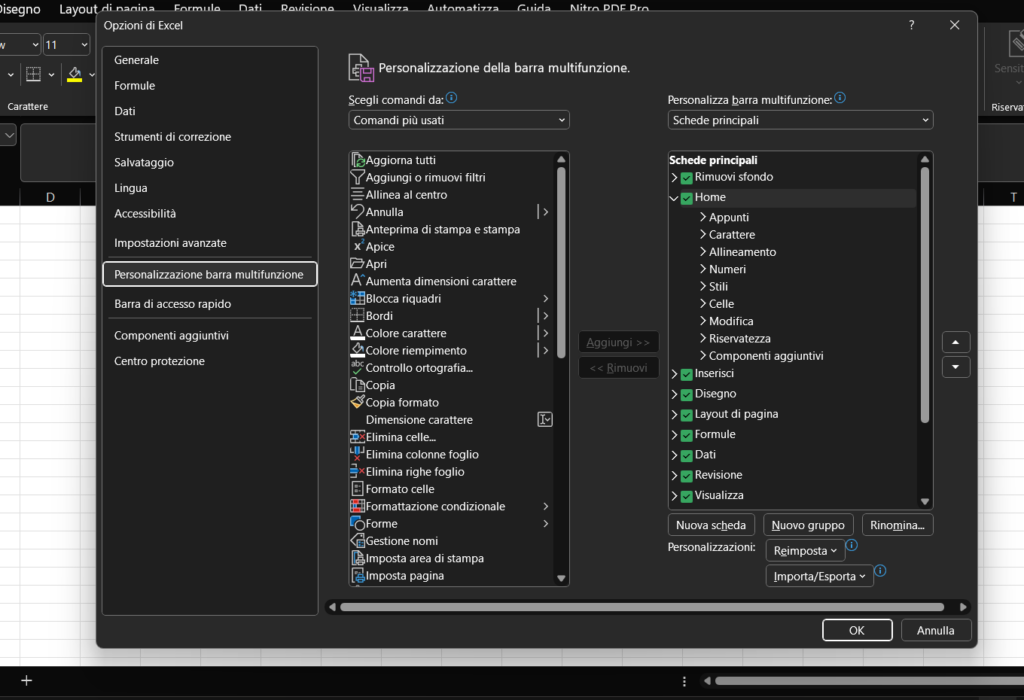
Questa capacità di personalizzazione trasforma la barra multifunzione da un’interfaccia statica a un pannello di controllo su misura, permettendo di creare un ambiente di lavoro più produttivo e focalizzato sulle proprie necessità.

Strumenti di accesso immediato e gestione file
Oltre alla Barra Multifunzione, Excel mette a disposizione strumenti progettati per la massima rapidità operativa. Questi elementi consentono di eseguire comandi frequenti e di gestire i file della cartella di lavoro con il minimo sforzo, senza dover navigare attraverso le diverse schede.
La barra di accesso rapido (QAT)
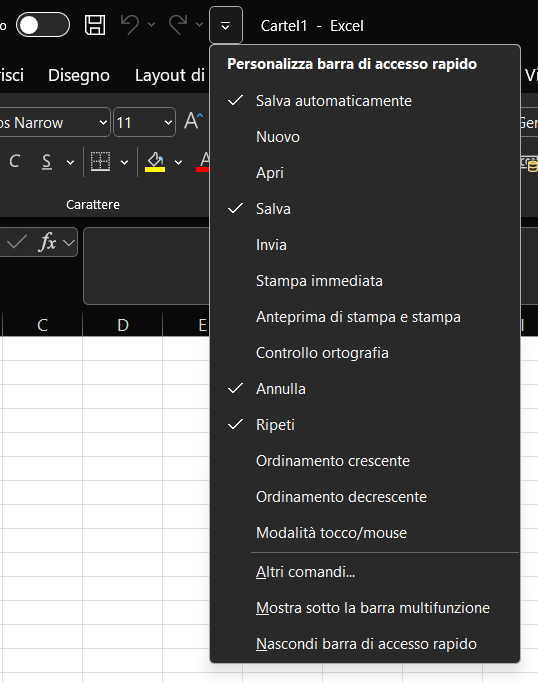
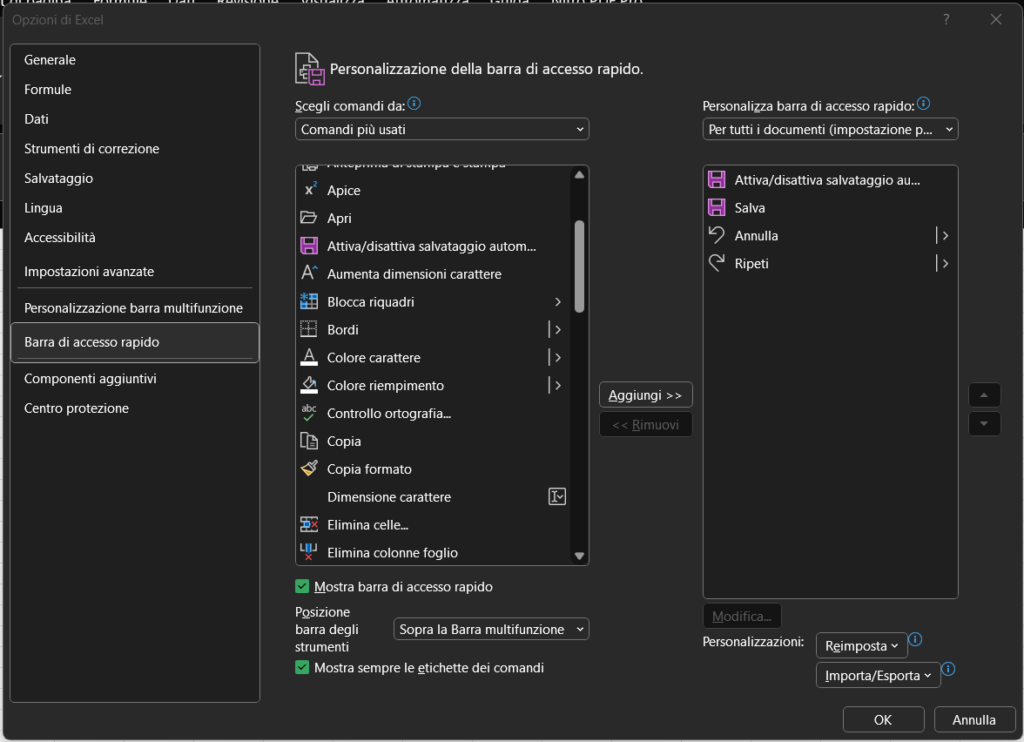
La barra di accesso rapido (Quick Access Toolbar o QAT) è l’area dell’interfaccia più flessibile per l’accesso immediato ai comandi. La sua caratteristica distintiva è che i pulsanti in essa contenuti rimangono sempre visibili e attivi, indipendentemente dalla scheda della Barra Multifunzione selezionata.
La QAT è altamente personalizzabile: è possibile aggiungere comandi tramite il menu a discesa rapido o, per una scelta più ampia, tramite la finestra “Altri comandi”. Inoltre, può essere posizionata sia sopra che sotto la Barra Multifunzione, a seconda delle preferenze dell’utente. Aggiungere comandi strategici a questa barra può ridurre drasticamente i tempi di esecuzione delle operazioni ripetitive.
Comandi strategici per la varra di accesso rapido
| Comando | Utilità per il professionista |
|---|---|
| Salva, Annulla, Ripristina | Comandi predefiniti per le operazioni di base, essenziali per la sicurezza del lavoro. |
| Stampa Immediata | Avvia la stampa del documento con le impostazioni correnti, bypassando la finestra di dialogo di stampa per report rapidi. |
| Pubblica come PDF | Esporta rapidamente il foglio di lavoro attivo o la selezione in formato PDF, ideale per la condivisione di report finali. |
| Copia formato | Applica rapidamente la formattazione di una cella a un’altra, garantendo coerenza visiva senza passaggi multipli. |
| Aggiorna tutti | Aggiorna con un solo clic tutte le connessioni dati esterne e le tabelle pivot presenti nella cartella di lavoro. |
| Seleziona celle visibili | Garantisce che, durante un’operazione di copia, vengano incluse solo le celle visibili dopo l’applicazione di un filtro, evitando di copiare dati nascosti. |
| Immagine Fotografica | Crea un’immagine collegata e dinamica di un intervallo di celle, che si aggiorna automaticamente al variare dei dati di origine. |
Come per la barra multifunzione, anche la barra di accesso si può personalizzare accedendo al percorso File > Opzioni > Barra di accesso rapido.

La visualizzazione Backstage (scheda file)
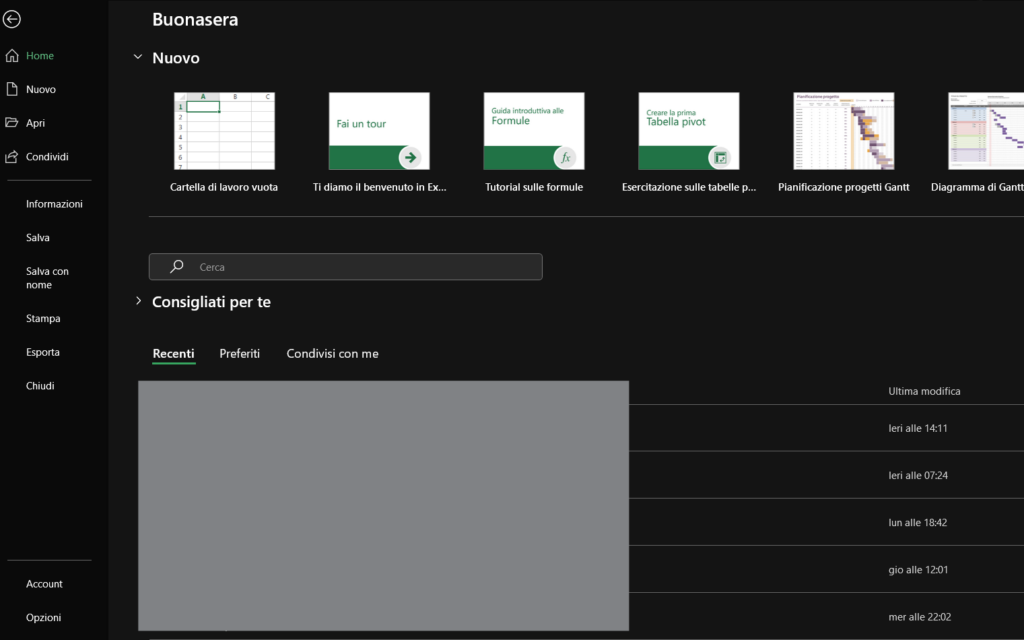
La visualizzazione Backstage, accessibile cliccando sulla scheda File, è il centro di controllo per tutte le operazioni a livello di file, distinguendosi dalle operazioni sui dati contenuti nel foglio. Qui si trovano i comandi per la gestione del ciclo di vita del documento: Nuovo, Apri, Salva, Stampa, Condividi, Esporta e Opzioni per la configurazione avanzata dell’applicazione. Per uscire rapidamente dalla Visualizzazione Backstage e tornare al foglio di lavoro, è sufficiente premere il tasto ESC o cliccare sulla freccia “Indietro” in alto a sinistra.
Menu contestuali e barra di formattazione rapida
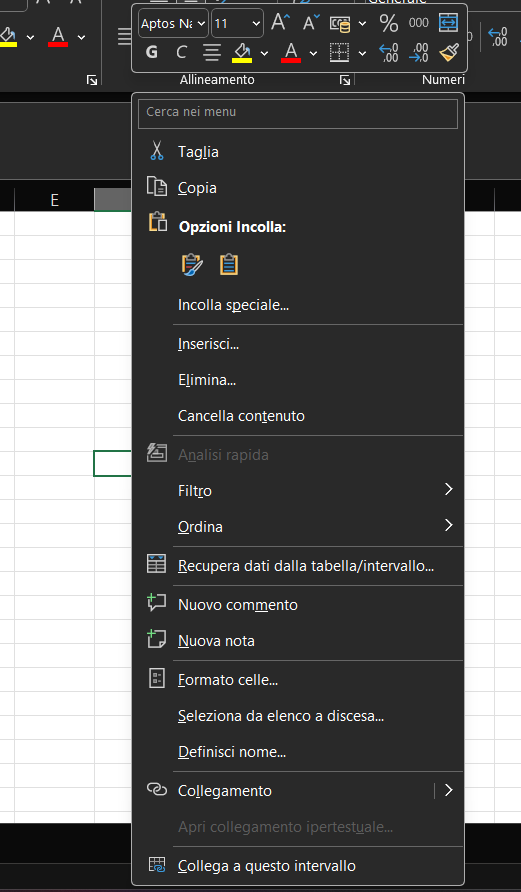
Un clic con il pulsante destro del mouse su un qualsiasi elemento (una cella, un grafico, un oggetto) attiva un Menu contestuale (o di scelta rapida). Questo strumento è di fondamentale importanza perché, secondo i principi di una progettazione UI efficace, deve contenere tutti i comandi pertinenti all’elemento selezionato. Ciò lo rende un’interfaccia universale e indipendente dal tipo di input (mouse, tocco, tastiera), garantendo che ogni utente possa accedere a tutte le funzionalità contestuali, indipendentemente dal dispositivo utilizzato. Insieme al menu contestuale, appare anche la Barra di formattazione rapida, una piccola barra degli strumenti che fornisce un accesso immediato ai comandi di formattazione più comuni, come grassetto, colore del carattere e allineamento.

Finestre di dialogo e riquadri attività
Nonostante la centralità della Barra Multifunzione, che ha reso immediatamente accessibili molti comandi, Excel utilizza ancora finestre di dialogo e riquadri attività per gestire opzioni avanzate e funzionalità complesse in modo strutturato. Questi elementi offrono un livello di controllo più granulare che non sarebbe pratico integrare direttamente nella barra multifunzione.
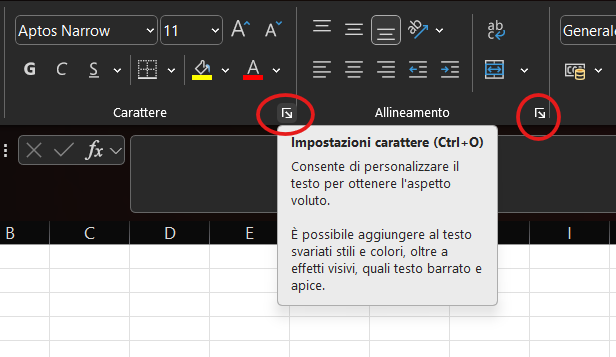
Le finestre di dialogo sono dedicate alla configurazione di opzioni avanzate. Sono tipicamente attivabili tramite i piccoli pulsanti a forma di freccia diagonale situati nell’angolo inferiore destro di alcuni gruppi della Barra Multifunzione.
Un esempio emblematico è la finestra di dialogo Impostazioni carattere. Sebbene molti comandi di formattazione siano disponibili direttamente sulla barra multifunzione, questa finestra riunisce in un unico pannello, organizzato in più schede (Numero, Allineamento, Carattere, Bordo, ecc.), tutte le opzioni correlate alla formattazione di una cella, offrendo un controllo completo e centralizzato.
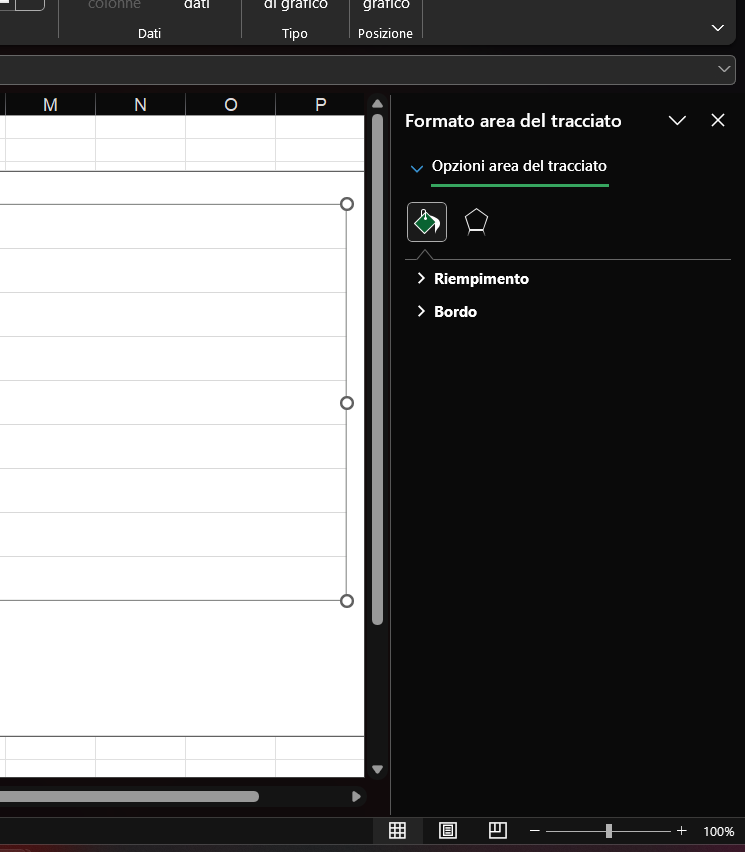
I riquadri attività sono finestre mobili che forniscono strumenti e opzioni per funzionalità specifiche. A differenza delle finestre di dialogo, che sono modali (richiedono un’azione prima di poter tornare al foglio di lavoro), i riquadri attività possono rimanere aperti mentre si lavora. Possono essere posizionati liberamente sullo schermo o ancorati al lato destro o sinistro della finestra dell’applicazione. La loro visualizzazione è tipicamente legata all’esecuzione di un comando specifico ed è possibile avere più riquadri attività aperti contemporaneamente.
L’interfaccia di Excel, quindi, si rivela un ecosistema complesso ma logico, dove ogni elemento, dalla Barra Multifunzione alle finestre di dialogo contestuali, è progettato per supportare l’utente. La padronanza di questa architettura è la chiave per trasformare Excel da un semplice strumento di calcolo a un potente alleato per la produttività e l’analisi dei dati.